
Lightroomで現像処理を施して、その
時点で保存するにはどうしたらいいのか?
と疑問が湧きましたので、調べてみました。
調べた結果、わかりやすいサイトが
ありましたのでご紹介いたします。
保存するには、
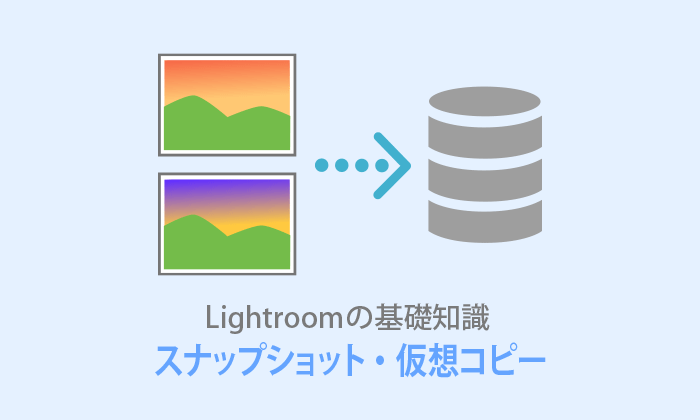
「スナップショット」
「仮想コピー」
の2つの機能を使うとよいとわかりました。
私は、現像過程がわかるヒストリー
まるごとコピーしたいと思いやり方を
調べました。
ヒストリーまるごとコピーできる方法は
ないようで、代替案が仮想コピーです。
仮想コピーは、施した現像処理は同じ
状態でコピーが作られます。
ただし、ヒストリーに施した現像処理
工程は出てきません。
例えば、元ファイルでマスクを3か所
作るとします。
仮想コピーファイルには3か所の
マスク効果は引き継がれます。
その時、ヒストリー欄には3か所の工程は
表示されません。
もう1つ似た機能がスナップショットです。
スナップショットは、ある時点の画像を
保存しておく機能です。
仮想コピーと異なるのは、新しい
ファイルができない点です。
スナップショットで保存した後も、追加の
現像をする際は同じファイルに上書き
することになります。
ただ、スナップショットを作った時点に
戻れるというわけです。
雰囲気の違う別の画像も創ってみたいなら、
仮想コピーで新ファイルを作るのが
いいですね。
【参考サイト】
Lightroom 編集を保存できる
【スナップショットと仮想コピー】

コメント